Vídeo de cómo crear entradas en Blogger
viernes, 22 de febrero de 2013

Cómo programar entradas
Cómo programar entradas
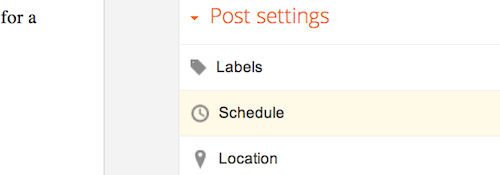 Si seleccionas Establecer fecha y hora
, puedes elegir una fecha y hora en un calendario para que la entrada se publique automáticamente.
Si seleccionas Establecer fecha y hora
, puedes elegir una fecha y hora en un calendario para que la entrada se publique automáticamente.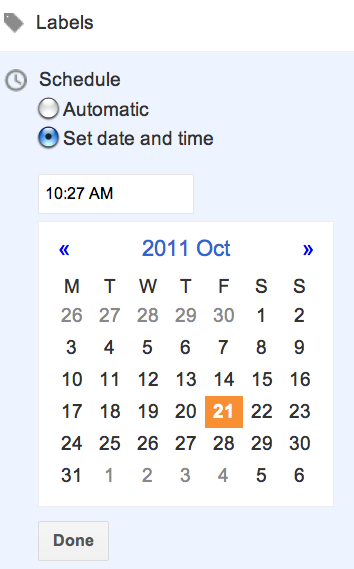 Tras haber seleccionado una fecha y hora nuevas, asegúrate de hacer clic en Publicar. No te preocupes, porque la entrada solo se publicará a la hora y en la fecha que has configurado.
El editor de entradas de Blogger
El editor de entradas de Blogger presenta tres modos:
 Si
prefieres no utilizar el editor wysiwyg, puedes desactivarlo en la
pestaña Configuración | Básico en Blogger.
Si
prefieres no utilizar el editor wysiwyg, puedes desactivarlo en la
pestaña Configuración | Básico en Blogger.
 Funciones, de izquierda a derecha:
- Redactar: modo wysiwyg en el que puedes manipular el texto mediante los botones de formato.
- Edición en HTML: modo sin formato en el que puedes editar manualmente el código html.
- Vista previa: ofrece una vista previa completa de la entrada, que incluye título, enlaces e imágenes.
Si
prefieres no utilizar el editor wysiwyg, puedes desactivarlo en la
pestaña Configuración | Básico en Blogger. Funciones, de izquierda a derecha:- Deshacer
- Rehacer
- Fuente
- Tamaño de fuente
- Encabezados
- Negrita
- Cursiva
- Tachado
- Color de fuente
- Color de fondo
- Enlace
- Imagen
- Vídeo
- Salto de línea
- Justificar texto
- Lista ordenada (numerada)
- Lista sin ordenar (con viñetas)
- Bloque entrecomillado
- Ortografía
- Subir imagen
- Quitar el formato de la selección
5.- Publicar vídeos
Hay varias formas de publicar vídeos en el blog. Para empezar, sigue los pasos que se indican a continuación.
- Haz clic en el icono de la claqueta en blanco y negro en la barra de herramientas del editor de entradas.
- En la ventana emergente, se muestran cuatro opciones:
- Subir: puedes buscar en el equipo el vídeo que quieres subir. Si es la primera vez que subes un vídeo, acepta los Términos y condiciones.
- Desde YouTube: puedes buscar en YouTube y seleccionar el vídeo que quieres mostrar en tu blog.
- Mis vídeos de YouTube: si tienes tus propios vídeos en tu cuenta de Google, puedes acceder fácilmente a ellos y subirlos a través de esta pestaña.
- From your phone (Desde el teléfono): si dispones de Google+ y Android, puedes descargar una aplicación que te permitirá subir de forma instantánea todos los vídeos de tu teléfono a tu cuenta de Google. A continuación, puedes hacer clic en From your phone (Desde el teléfono) y seleccionar el vídeo que quieres publicar en el blog. Todo el contenido subido de forma instantánea desde el teléfono es privado hasta que decidas compartirlo.
- Selecciona una de las opciones y haz clic en Subir.

4.- Cómo publicar una imagen
Cómo publicar una imagen
Puedes subir fotografías a tus blogs. Para ello, haz clic en el icono de imagen de la barra de herramientas del editor de entradas.
Al hacer clic en este icono, aparece una ventana que permite seleccionar una o varias imágenes del equipo. Haz clic en el botón Seleccionar archivos para buscar aquellas que desees subir. También puedes utilizar una imagen que ya hayas usado en el blog o una de los Álbumes web de Picasa, así como introducir la URL de una imagen que ya esté en Internet e insertarla en la entrada. Puedes subir imágenes en formato JPG, GIF, PNG, TIF o BMP.

Una vez que la imagen se encuentre en el editor, puedes hacer clic en ella para aplicarle un formato que se ajuste a la entrada. Las opciones de posición izquierda, central y derecha determinan la disposición del texto alrededor de las imágenes.

Las opciones de tamaño permiten ajustar las imágenes a diferentes escalas en el área de publicación. Ten en cuenta que, independientemente de la selección que realices, la imagen se cargará a tamaño completo; esta opción determina simplemente su escala en relación con el contenido de la entrada. Además, tienes la opción de añadir un título a la imagen. También puedes subir imágenes al blog mediante Mail-to-Blogger. Esta función permite enviar por correo electrónico entradas con imágenes adjuntas directamente al blog. Para obtener más información sobre Mail-to-Blogger, consulta este artículo.
Si quieres ver un video explicativo de You Tube, aquí tienes un enlace.
jueves, 24 de enero de 2013
Suscribirse a:
Comentarios (Atom)